
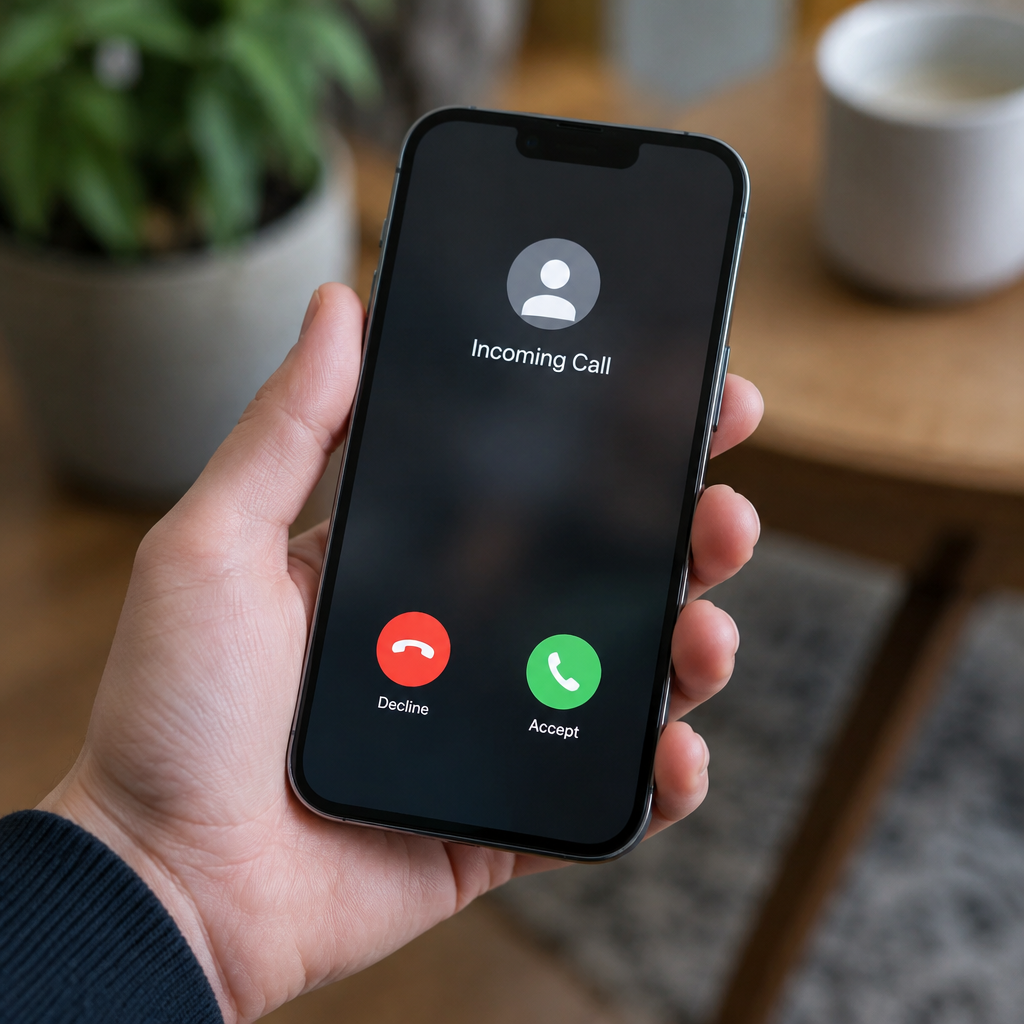
Si tu iPhone muestra unas veces un botón para rechazar llamadas y otras solo un control para responder, la explicación está en el bloqueo de pantalla. Cuando está bloqueado, aparece el control para deslizar y contestar. Cuando está desbloqueado, ofrece las opciones de aceptar o rechazar, ya sea en una notificación compacta o a pantalla completa, según la configuración de llamadas entrantes. No significa que hayas desactivado algo por accidente: es su funcionamiento predeterminado.
No necesitas un botón en pantalla para gestionar una llamada que prefieres evitar. Pulsa dos veces rápidamente el botón lateral para rechazarla y enviar al interlocutor al buzón de voz. Si solo quieres detener el sonido sin rechazarla, pulsa cualquiera de los botones de volumen. Ambas acciones funcionan tanto con el iPhone bloqueado como desbloqueado.
Silenciar una llamada no es lo mismo que rechazarla: los botones de volumen detienen el timbre, mientras que dos pulsaciones rápidas del botón lateral envían la llamada al buzón de voz.
Cómo responder con un mensaje y gestionar llamadas no deseadas
Si quieres explicar por qué no puedes contestar, la interfaz de llamadas incluye la opción Mensaje, que permite enviar una respuesta preparada o escribir una personalizada. Cuando la llamada aparece como una notificación compacta, tócala para desplegar más opciones y selecciona Mensaje. También puedes editar las respuestas con antelación en Ajustes > Apps > Teléfono > Responder con mensaje. Así puedes dejar preparado un texto breve que indique que estás trabajando o que prefieres recibir un mensaje.
Para bloquear un número, búscalo en Recientes, tócalo —o pulsa el botón de información en la vista clásica—, desplázate hasta el final y selecciona Bloquear contacto; después, confirma la acción. En iOS 26 y versiones posteriores también puedes gestionar las llamadas desconocidas desde Ajustes > Apps > Teléfono, en el apartado de filtrado de llamadas desconocidas. Las opciones permiten no filtrarlas, preguntar el motivo de la llamada o silenciarlas. Esta última envía todas las llamadas de números desconocidos al buzón de voz sin que suenen, por lo que conviene valorar si podrías recibir una llamada importante desde un número que no tienes guardado.